Explora la aplicación de escritorio VoiceEdge

Introducción

La aplicación de escritorio VoiceEdge conecta tu servicio empresarial con herramientas como audioconferencias y Be Anywhere directamente desde tu ordenador.

Descargar e instalar

Descarga la aplicación para tu sistema operativo:

  • Windows: compatible con Windows 7 y versiones posteriores.
  • MacOS: compatible con sistemas Macintosh de 64 bits.

Inicia sesión y configura

Accede con tus credenciales y personaliza tus opciones principales de llamadas, contactos, audio y notificaciones.
Inicia sesión y configura

Las credenciales de acceso para la aplicación de escritorio VoiceEdge son las mismas que se usan en el portal empresarial y en la aplicación móvil. Antes de ingresar, el usuario debe activar su cuenta desde el correo de bienvenida enviado durante la activación del servicio.

  1. Ingresa con los datos de acceso de tu cuenta empresarial.
  2. Selecciona Continuar para acceder.
  3. Se abrirá una nueva ventana donde deberás escribir nuevamente tu contraseña.
  4. Haz clic en Ingresar para completar el inicio de sesión.

Usuario no habilitado

Cada usuario de VoiceEdge debe contar con una línea empresarial vinculada a su perfil. Si la línea no está asignada, es posible que aparezca un mensaje de error al iniciar sesión. En ese caso, solicita al administrador de la cuenta que realice la asignación correspondiente.

Recuperar usuario o contraseña

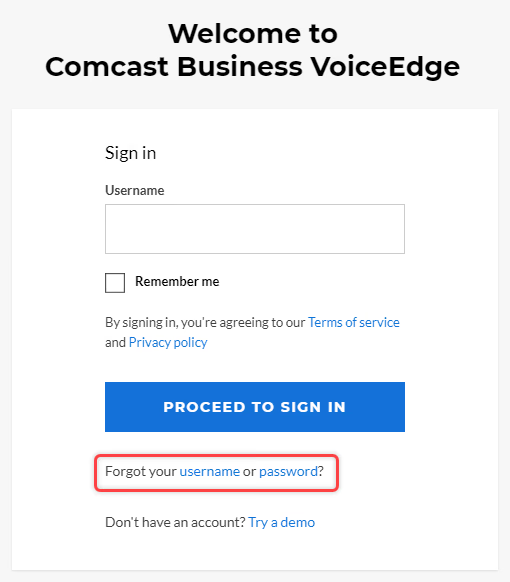
Si no recuerdas tus datos de acceso, puedes recuperar tu usuario o restablecer tu contraseña desde la pantalla de inicio de sesión.

Inicio de sesión VoiceEdge

Recuperar nombre de usuario

Para consultar tu usuario, utiliza la opción de recuperación disponible en la pantalla de acceso de VoiceEdge Desktop.

  1. En la pantalla de inicio de sesión, selecciona la opción relacionada con el nombre de usuario.
  2. Ingresa el número de cuenta de facturación junto con el código postal o el teléfono de facturación.
  3. Marca la verificación del captcha.
  4. Haz clic en Continuar.
  5. El sistema mostrará el nombre de usuario asociado a la cuenta.

Restablecer contraseña

También puedes crear una nueva contraseña desde la página de acceso, siguiendo el proceso de validación de la cuenta.

  1. En la página de inicio de sesión, selecciona la opción de recuperación de contraseña.
  2. Escribe tu correo electrónico y haz clic en Continuar.
  3. Si tienes un número móvil asociado, puedes solicitar un código de restablecimiento por mensaje de texto.
  4. También puedes responder tu pregunta secreta e ingresar el código postal registrado.
  5. Ingresa tu nueva contraseña, confírmala y selecciona Continuar para guardar el cambio.

Contraer y expandir el panel de control y el teclado

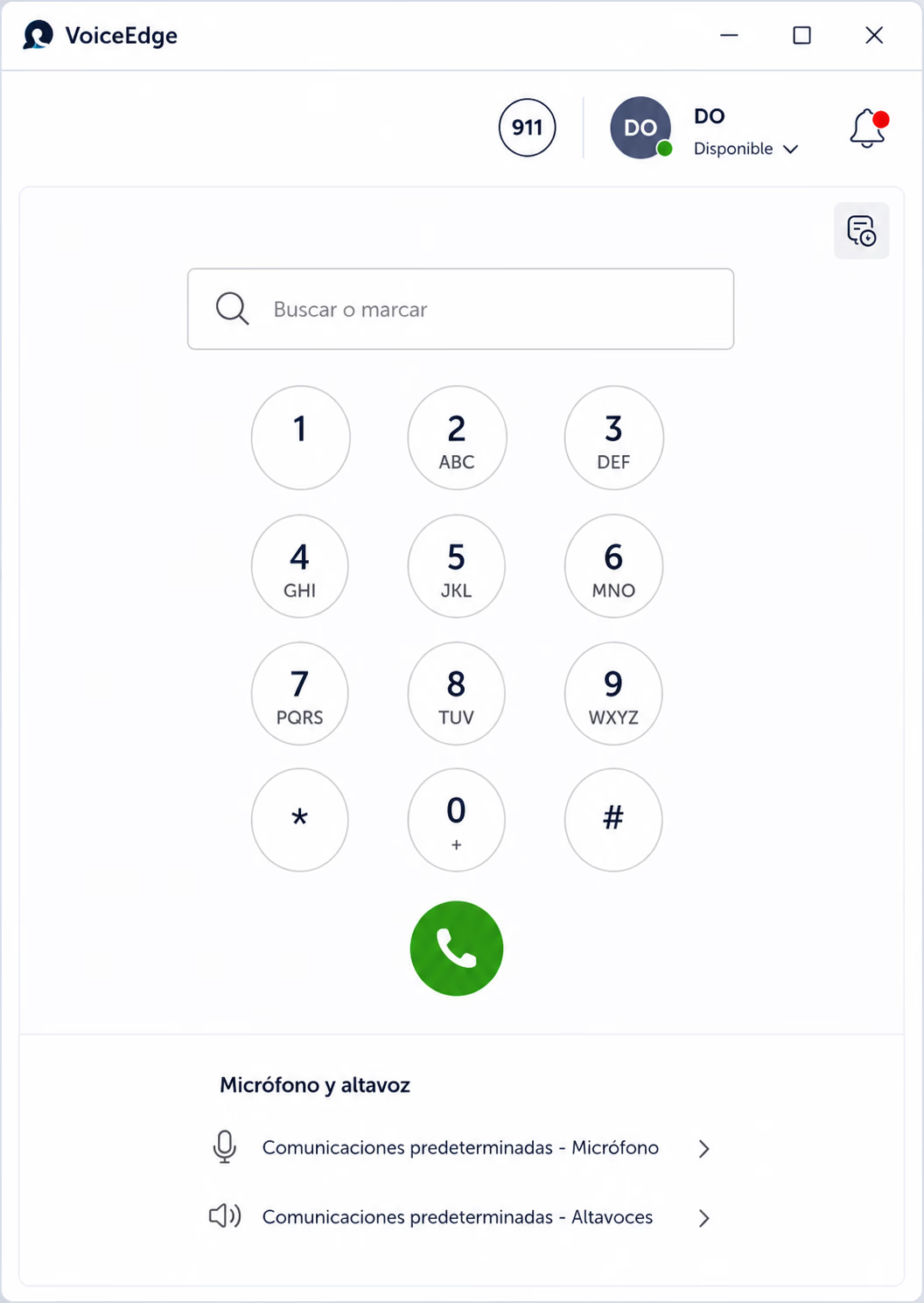
Puedes minimizar distintas áreas del panel de control y del teclado virtual para optimizar el espacio de trabajo y mejorar la visualización de la aplicación en pantalla.

Panel de control VoiceEdge
Vista adicional VoiceEdge
Panel expandido VoiceEdge

Revisa tu buzón de voz

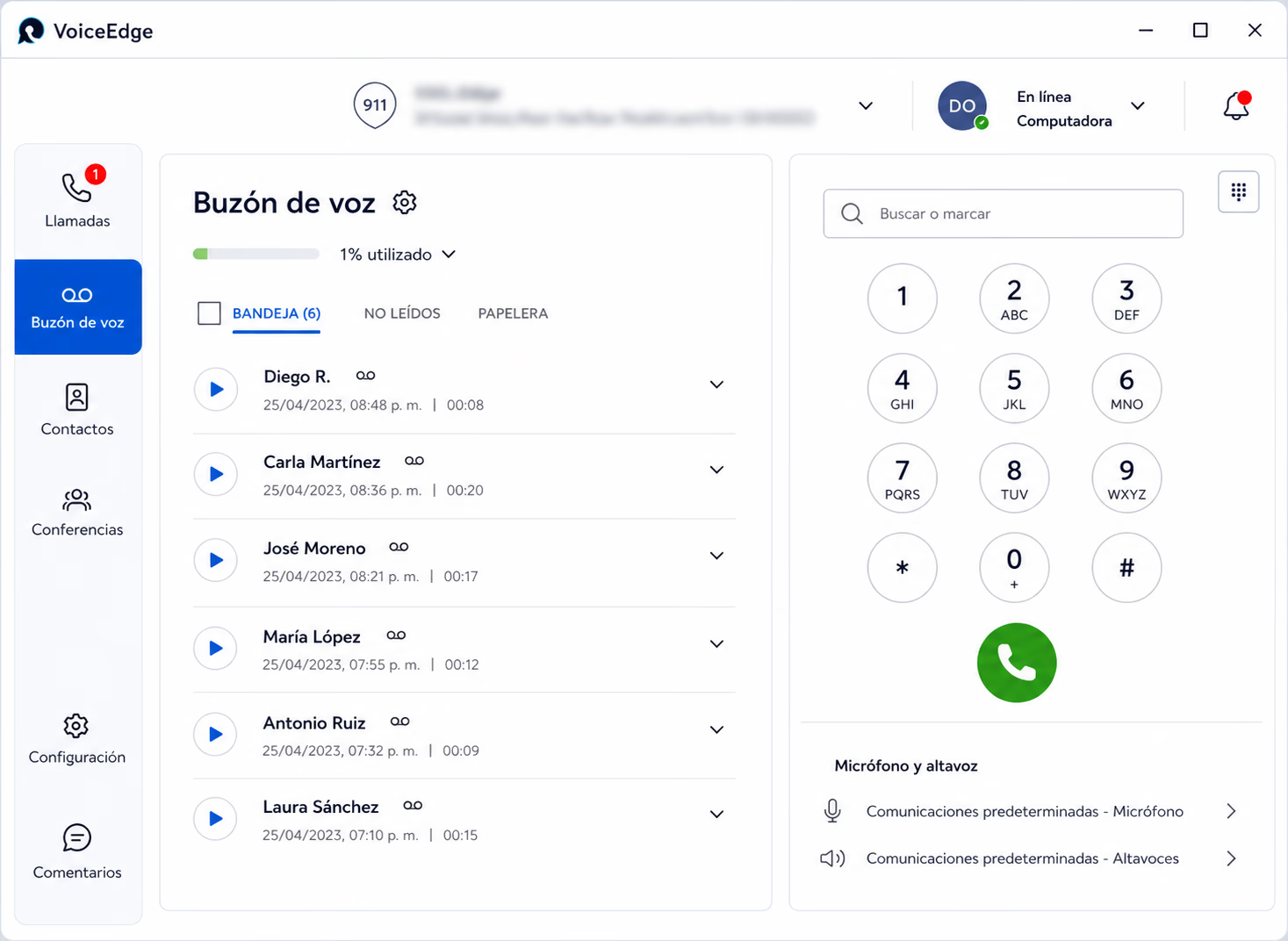
Consulta o reproduce tus mensajes de voz directamente desde tu computadora, sin salir de la aplicación.

1. Ingresa a la pestaña Buzón de voz desde el menú lateral. Si recibes un mensaje nuevo mientras tienes la sesión iniciada, verás una alerta en la pantalla principal.

Vista del buzón de voz en VoiceEdge
Haga clic para ampliar

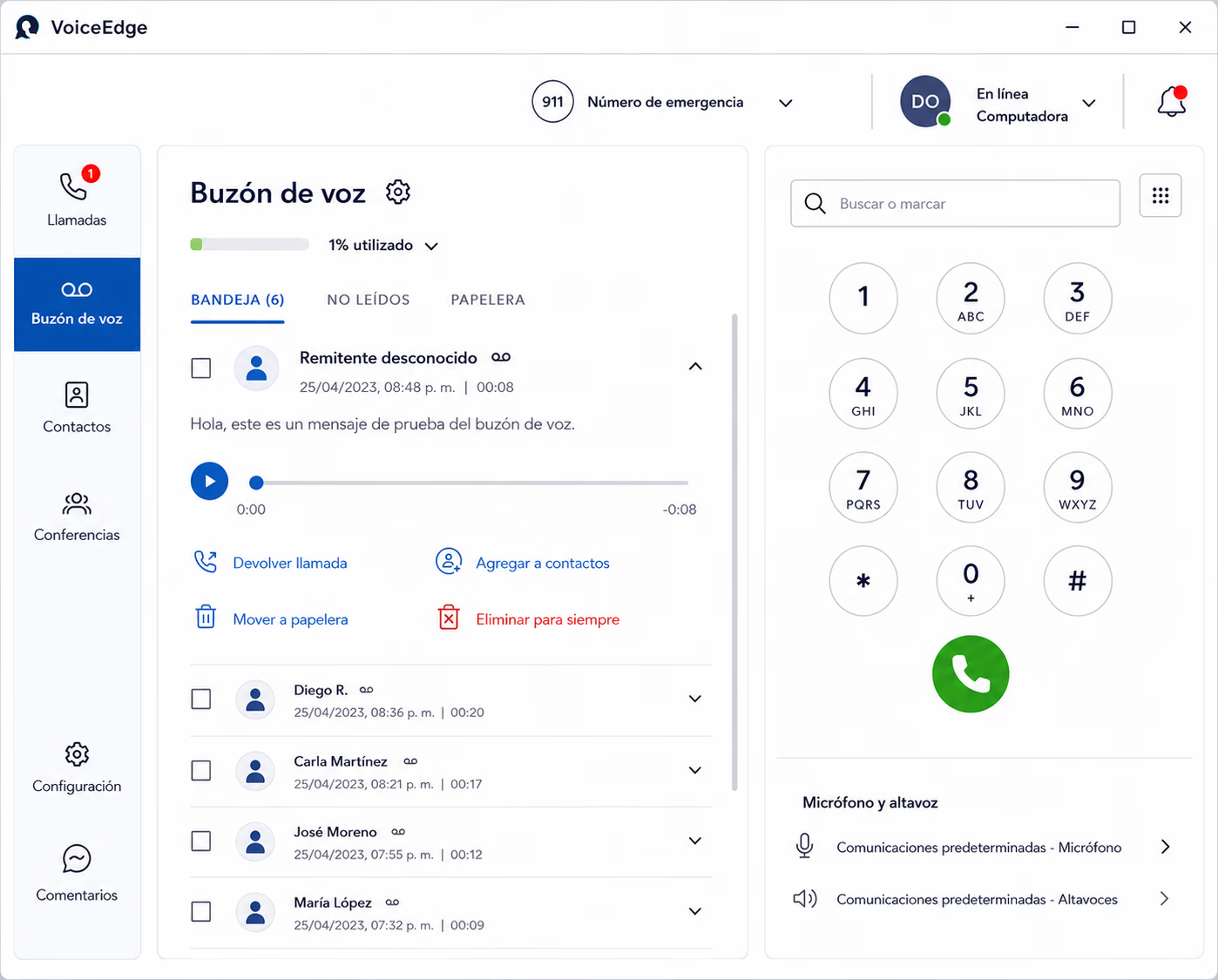
2. Selecciona el mensaje que deseas revisar. Desde esta vista podrás reproducirlo, leer la transcripción, devolver la llamada, añadir el contacto o eliminar el mensaje.

Opciones de mensaje de voz en VoiceEdge
Haga clic para ampliar

Características de la aplicación

Funciones de llamada

Puedes iniciar una llamada escribiendo un número telefónico en el teclado o seleccionando directamente un contacto guardado.

Funciones de llamada VoiceEdge

Aviso de llamada entrante

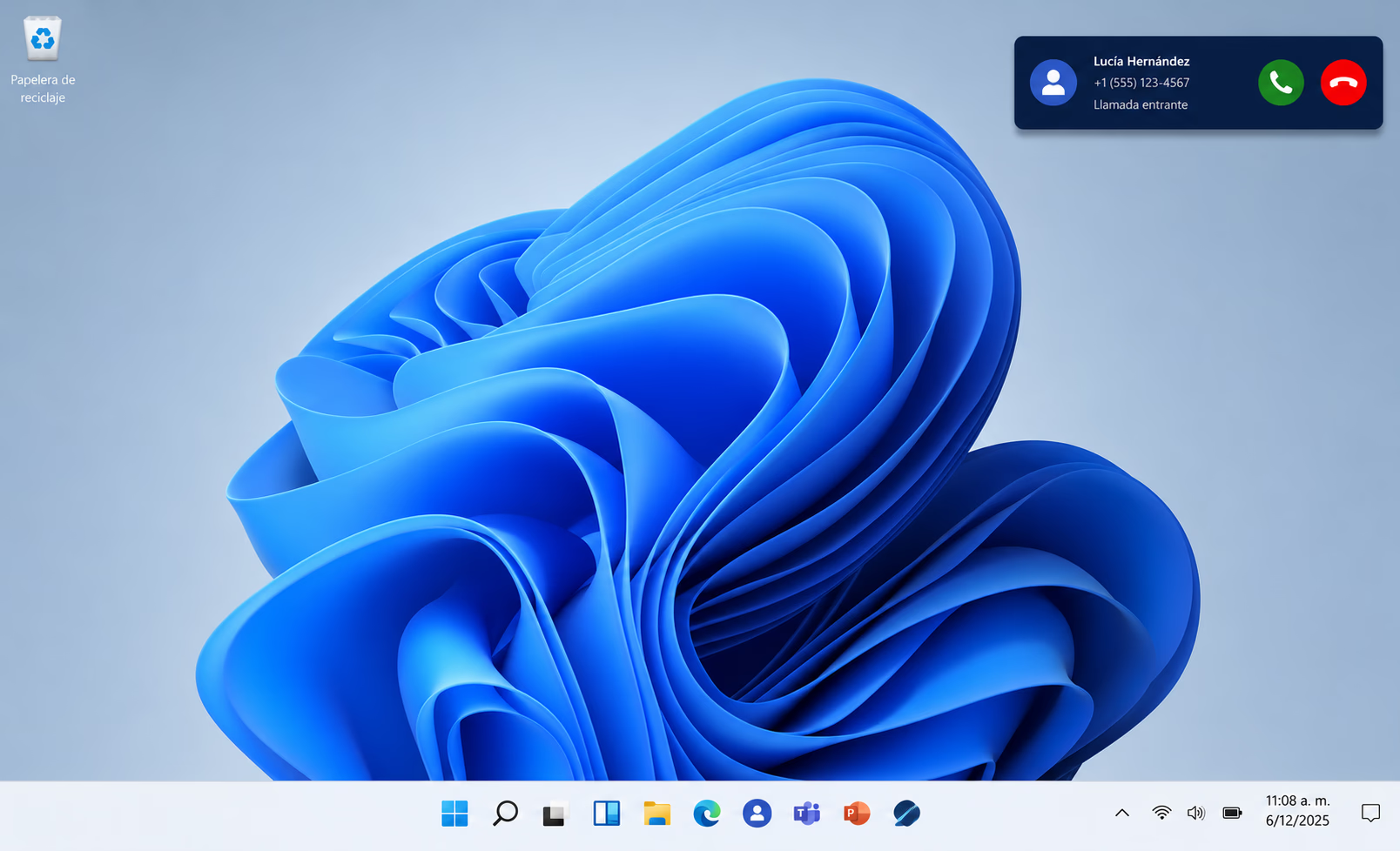
Cuando la aplicación esté minimizada o tengas otras ventanas abiertas, aparecerá una alerta en la esquina superior derecha. Desde esa notificación podrás abrir la aplicación, contestar o rechazar la llamada.

Notificación de llamada entrante

Desvío de llamadas

La aplicación permite configurar reglas de desvío según tu estado, como siempre, ocupado, sin respuesta o no disponible. Desde el menú de envío de llamadas podrás elegir la opción que mejor se adapte a tu forma de trabajo.

Poner llamadas en espera

Durante una llamada activa puedes utilizar el botón de espera para pausar la conversación temporalmente. Para continuar, vuelve a seleccionar el mismo control.

Transferir o mover llamadas

Desde la pantalla de llamadas puedes transferir una conversación a otro número, contacto guardado o dispositivo disponible. También puedes seleccionar un número reciente o escribir uno nuevo.

Transferencia directa: envía la llamada inmediatamente al destinatario elegido.

Transferencia consultiva: permite hablar primero con el destinatario antes de completar la transferencia.

Audioconferencia

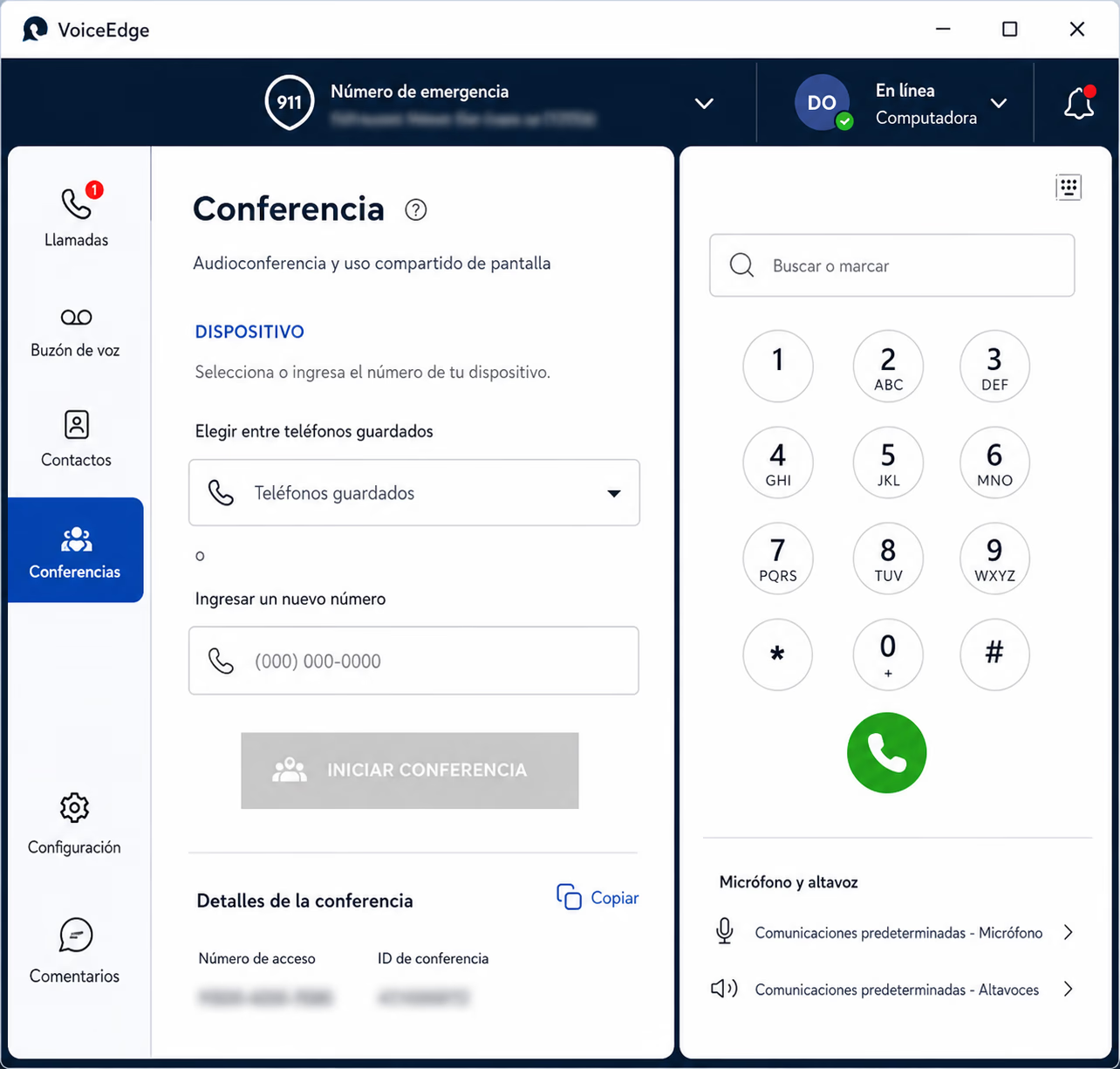
Organiza reuniones de audio desde la aplicación de escritorio. Los moderadores pueden visualizar participantes y administrar la configuración de la conferencia desde la misma interfaz.

Audioconferencia VoiceEdge

Compartir pantalla

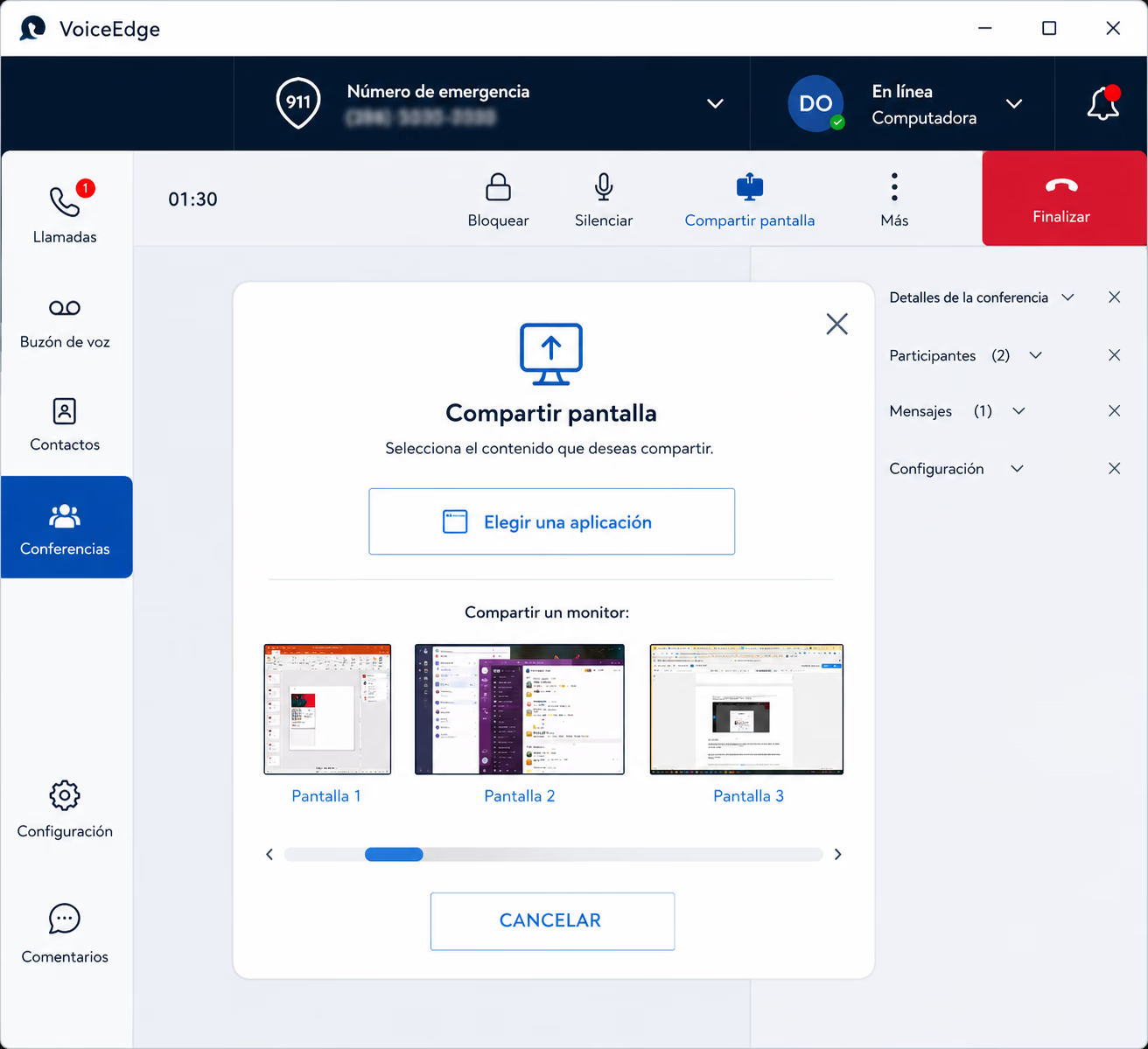
Inicia una sesión para compartir pantalla durante una conferencia. Esta función permite mostrar tu escritorio o una ventana específica a los participantes mientras continúa la llamada.

Para usarla, selecciona la opción de compartir pantalla desde la barra de herramientas y elige el contenido que deseas transmitir.

Compartir pantalla VoiceEdge

Llamadas recientes

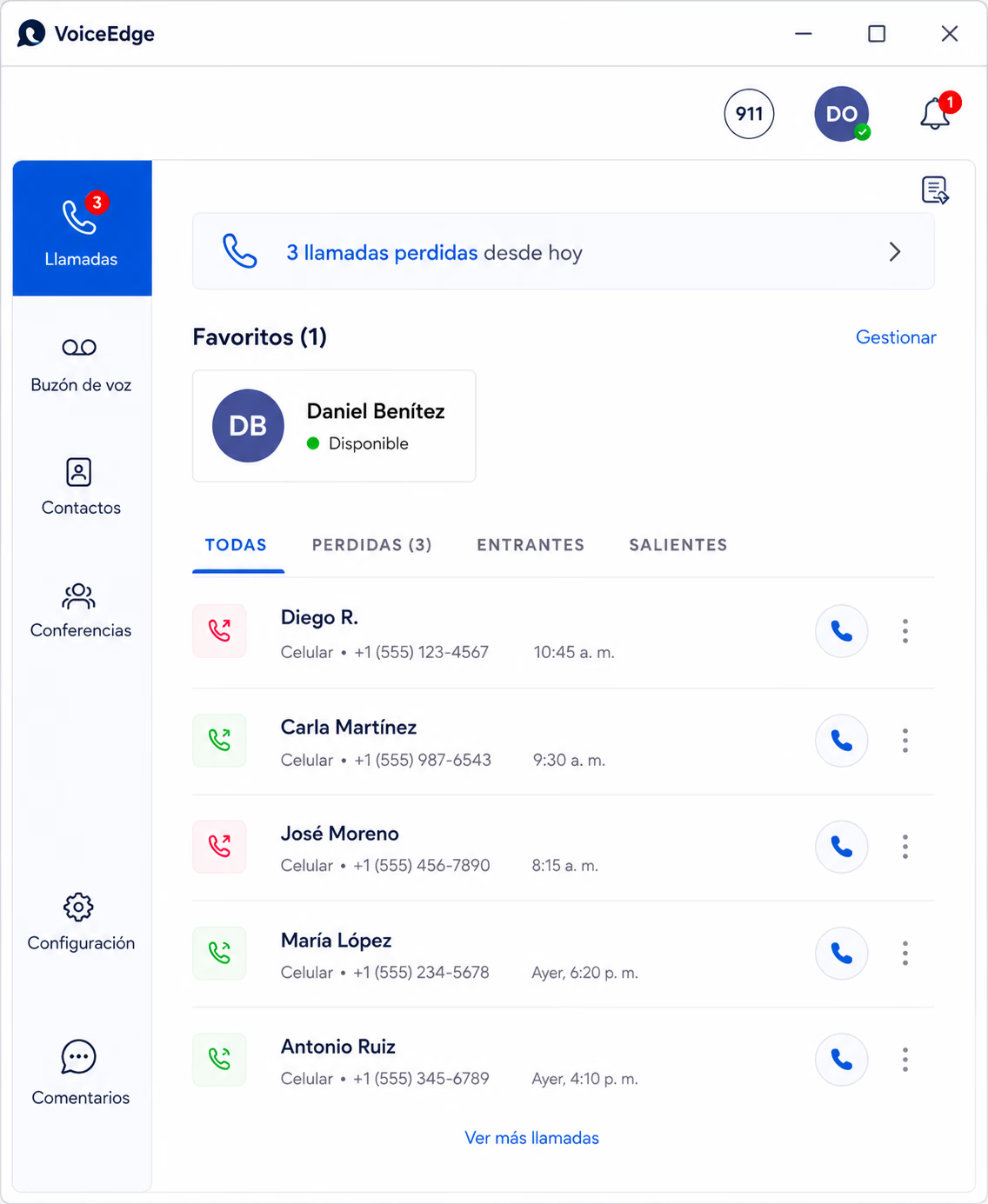
Accede al historial para llamar nuevamente a números con los que ya te comunicaste. Solo selecciona el ícono de teléfono junto al registro.

Contactos

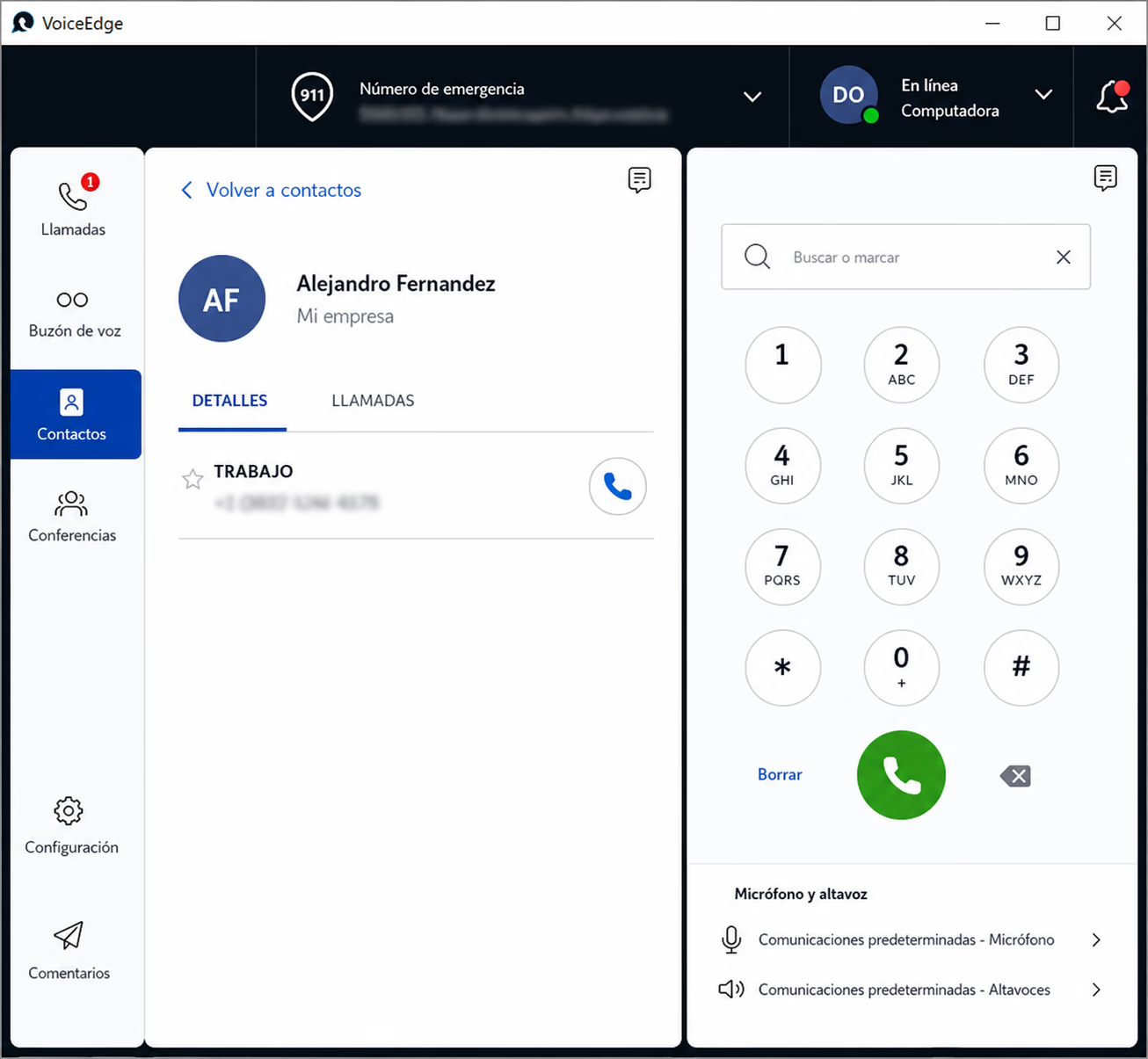
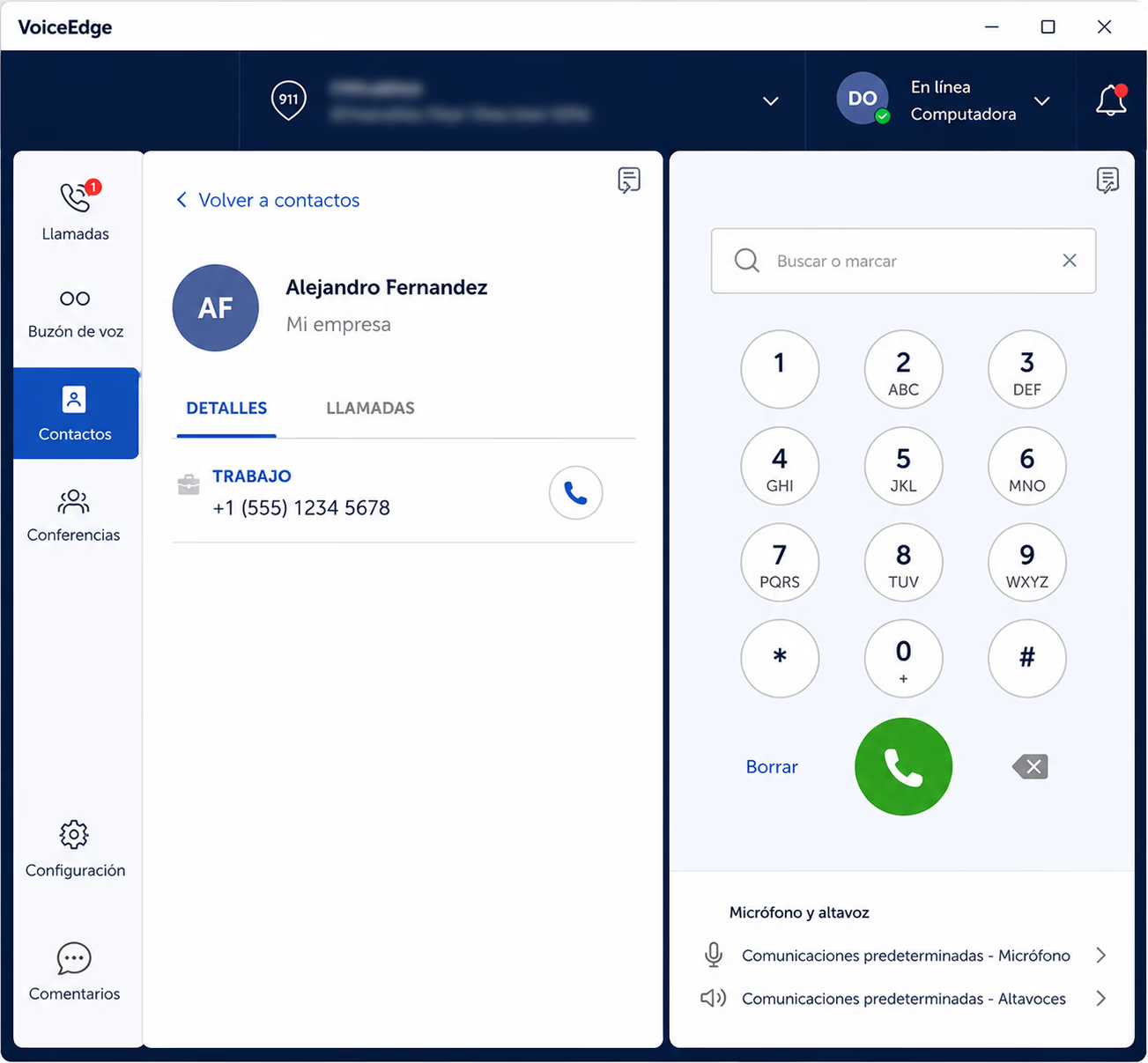
Tus contactos guardados se muestran organizados para facilitar la búsqueda. Desde cada perfil puedes iniciar llamadas, revisar detalles o enviar mensajes.

Favoritos

Marca los contactos más usados como favoritos para acceder a ellos rápidamente desde la pantalla principal o desde la sección de contactos.

Modo de demostración

El modo demostración permite explorar las funciones principales de la aplicación sin necesidad de iniciar sesión. Los cambios realizados durante la prueba no se guardarán una vez finalizada la sesión.

Para acceder al modo demo, descarga la aplicación y selecciona la opción “Iniciar demostración” desde la pantalla principal.

Modo demostración VoiceEdge

En el entorno de demostración podrás visualizar distintas configuraciones y herramientas disponibles dentro de la aplicación VoiceEdge.

Tendrás acceso a funciones relacionadas con llamadas entrantes y salientes, contactos, mensajes de voz, favoritos y administración de conferencias.

Ten en cuenta que las llamadas reales y algunos cambios avanzados no estarán habilitados mientras uses el modo demostración.

Envía tus comentarios

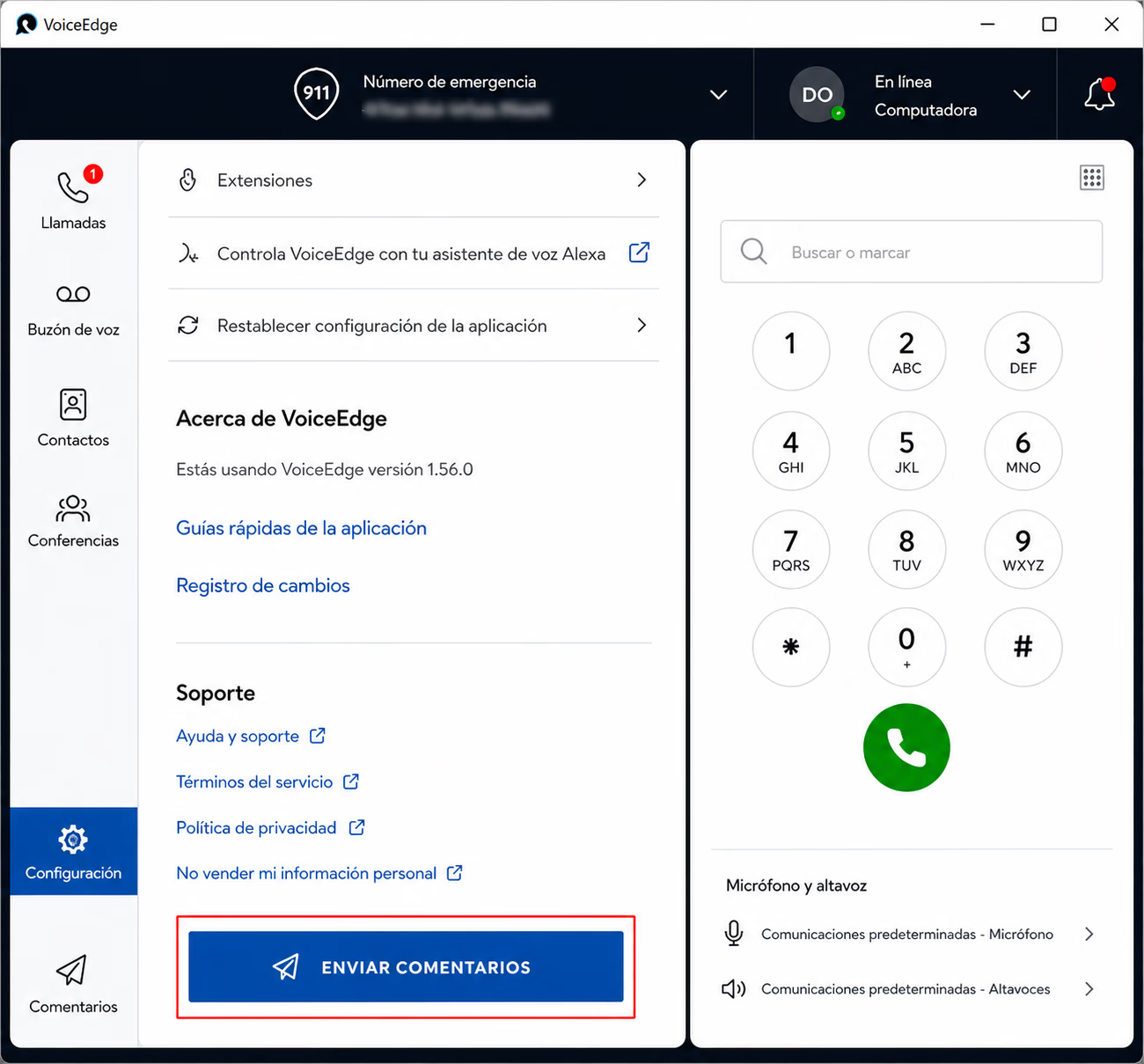
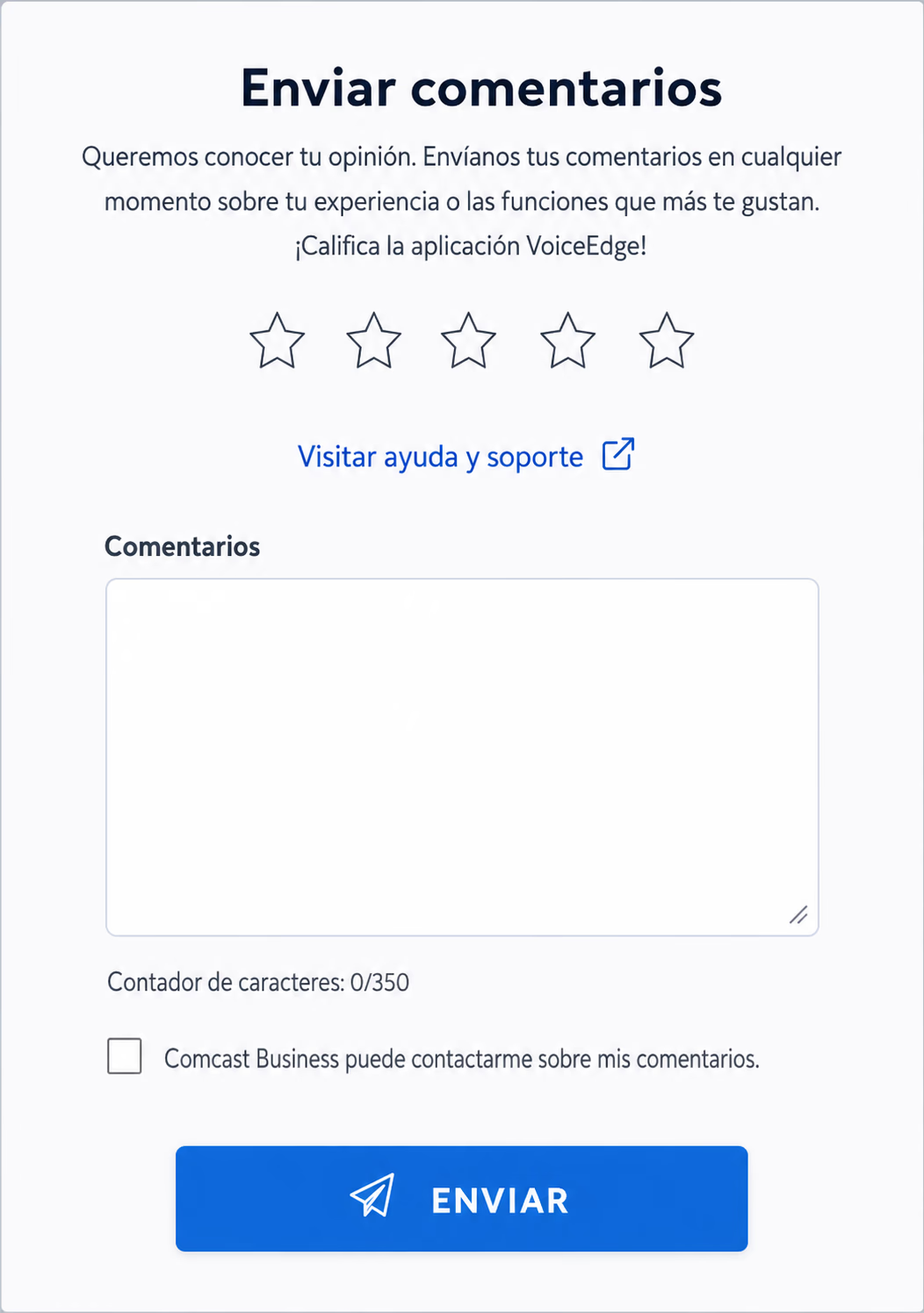
Tus sugerencias ayudan a mejorar la experiencia de la plataforma. Desde la sección de configuración podrás acceder a la opción “Enviar comentarios” para compartir observaciones, mejoras o incidencias.

Una vez dentro, selecciona la categoría correspondiente y pulsa “Enviar” para completar el proceso.

Comentarios VoiceEdge

¿Te fue útil esta guía?

Etiquetas:

VoiceEdge Aplicación de escritorio